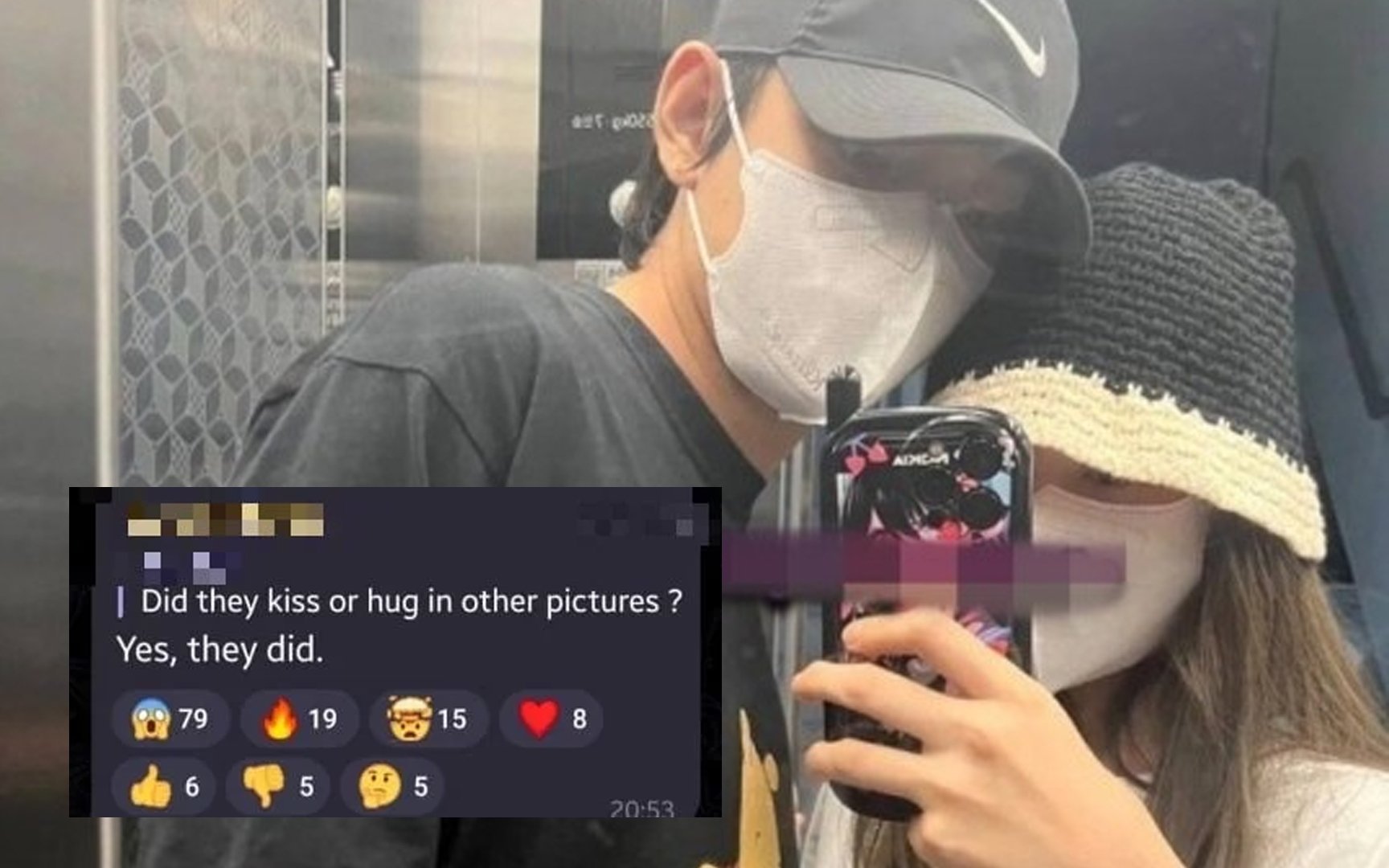
Katiebeevip Leaked The Twitter User Who V And Jennie's Photos Claims To Have Photos
Go Premium For Free katiebeevip leaked deluxe webcast. Free from subscriptions on our content hub. Get captivated by in a wide array of featured videos on offer in unmatched quality, the best choice for first-class viewing connoisseurs. With content updated daily, you’ll always keep abreast of. pinpoint katiebeevip leaked preferred streaming in amazing clarity for a truly enthralling experience. Become a part of our viewing community today to witness VIP high-quality content with zero payment required, subscription not necessary. Get fresh content often and uncover a galaxy of groundbreaking original content built for select media devotees. Be sure to check out exclusive clips—download immediately! Enjoy the finest of katiebeevip leaked unique creator videos with dynamic picture and selections.
1.ij scan utility / ij scan utility lite /scan utility を起動します。 Windows 7 の場合は、 [ スタート ] ボタンをクリックし、 [ すべてのプログラム ] -> [ Canon Utilities ] -> [ EOS Utility ] -> [ EOS Utility ] の順に選択します。 1.Google Chromeをご利用の場合は、以下の画面が表示され、ダウンロードが完了します。 赤枠を選択すると、以下の画面が表示されます。
The Twitter user who leaked V and Jennie's photos claims to have photos
macOS Finderの[移動]メニューから[アプリケーション]を選び、[Canon Utilities]フォルダー、[IJ Scan Utility]フォルダー、[Canon IJ Scan Utility Lite]アイコンの順にダブルクリックすると、IJ Scan Utility Liteが起動します。 2.スキャンしたい原稿をセットします。 Windows 7 の場合は、 [ スタート ] ボタンをクリックし、 [ すべてのプログラム ] -> [ Canon Utilities ] -> [ EOS Utility ] -> [ EOS Utility ] の順に選択し Mac OS X の場合は、Dockに登録されている [ EOS Utility ] アイコンをクリックします。 Finderの[移動]メニューから[アプリケーション]を選び、[Canon Utilities]フォルダー、[IJ Scan Utility]フォルダー、[Canon IJ Scan Utility Lite]アイコンの順にダブルクリックすると、IJ Scan Utility Liteが起動します。
Windows 7/Windows Vista/Windows XPの場合: [スタート]メニューから[すべてのプログラム]→[Canon Utilities]→[Quick Utility Toolbox]→[Quick Utility Toolbox]の順にクリックし、 デスクトップの通知領域にアイコンが表示され、メイン画面が表示されます。
Windows 7またはWindows Vistaをご使用の場合は、[スタート]メニューから[すべてのプログラム]→[Canon Utilities]→[ネットワーク設定アシスタント]→[ネットワーク設定アシスタント]を選びます。 2. 検出されたプリンターの一覧が表示されます。 3. インストールする際には、カメラとパソコンの接続が必要な場合があります。カメラの接続をうながすメッセージが表示された場合には、お使いのカメラとUSBケーブル(カメラ側端子はMini-B)を用意してください。 ソフトウェアは、最新バージョンへの更新や新しい機能の追加などを.